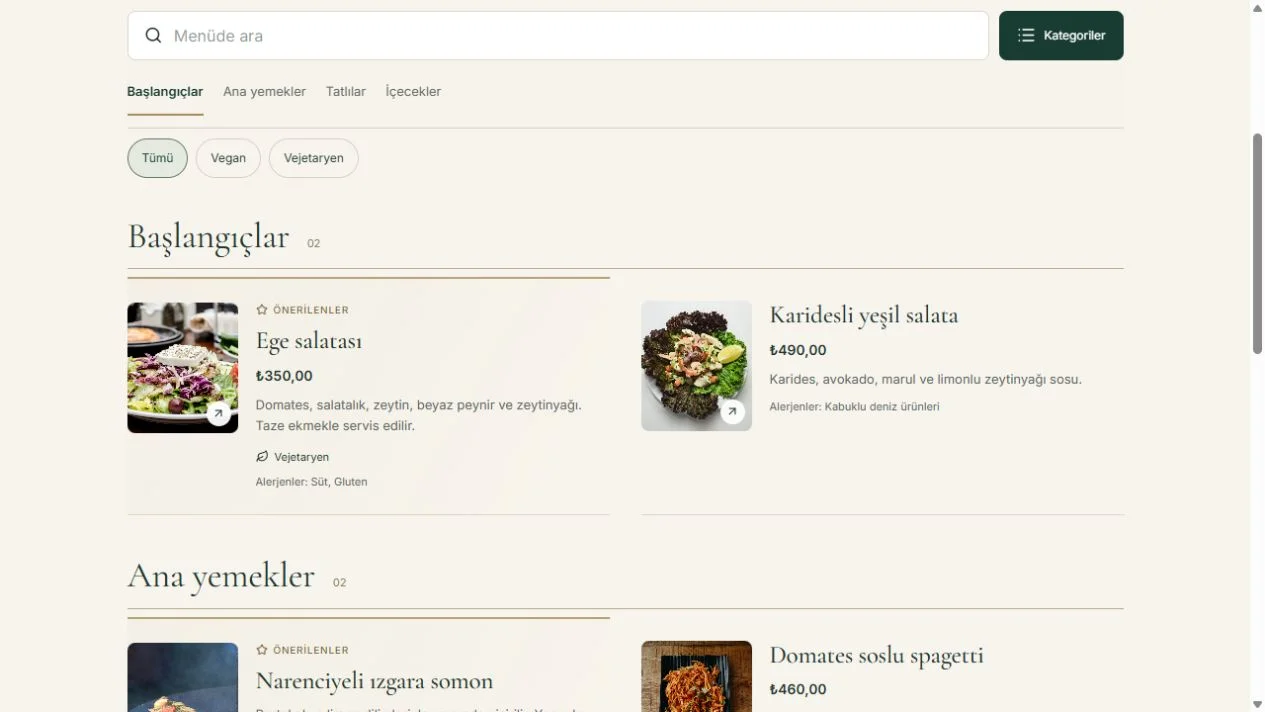
Önce ihtiyacınızı belirleyin
QR menü oluşturmak için önce neyi çözmek istediğinizi yazın: ürünleri göstermek, fiyatları kolay değiştirmek, birden fazla dilde açıklama sunmak veya sipariş almak. Bu işlemler aynı kapsam değildir. Buradaki mevcut araç ürün yönetimi, menü yayını ve QR kartı içindir; sipariş, ödeme ve POS bağlantısı sunmaz. İhtiyacı baştan belirlemek yanlış paket seçimini ve gereksiz veri girişini azaltır.
Ayrıntılar: QR menü sistemi seçimi.
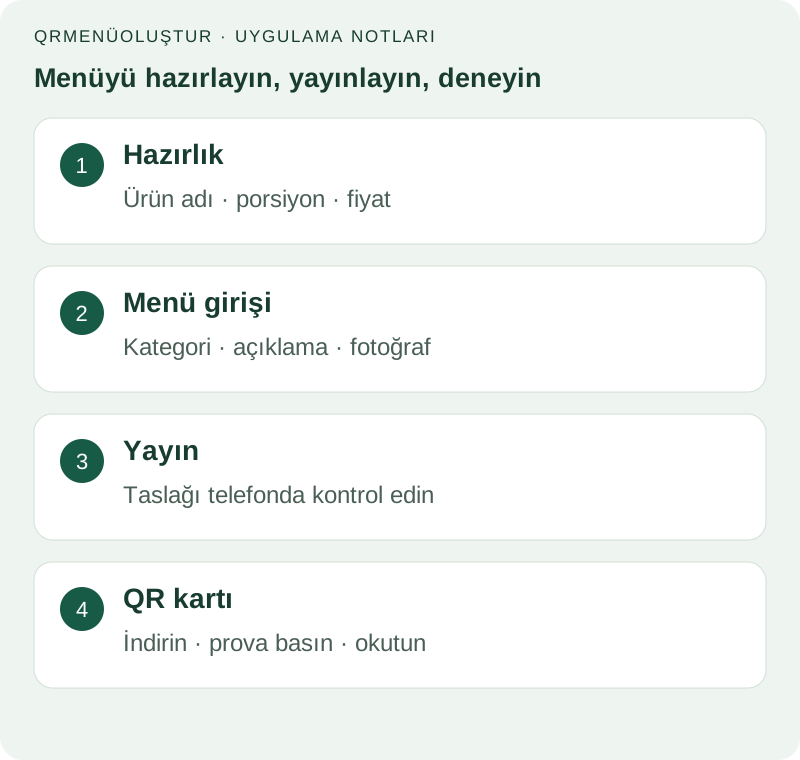
Başlangıç kontrol listesi
İşletme adı, kategori listesi, ürün adı, açıklama, porsiyon, fiyat ve para birimini hazırlayın. Fotoğrafların kullanım hakkını kontrol edin. Fiyatları onaylayacak ve daha sonra güncelleyecek kişiyi belirleyin. Menüde yalnız işletmenin gerçekten sunduğu ürünleri kullanın; örnek fiyatları yayına taşımayın. İşletme adına işlem yapmaya yetkili olduğunuzdan emin olun.
1. Ücretsiz hesabınızı doğrulayın
Ücretsiz QR Menü Oluştur düğmesine dokunun. Açılan menü platformunda e-posta ve şifrenizle hesap oluşturup e-posta doğrulamasını tamamlayın. İşletme adını girerek menünüzü hazırlamaya başlayabilirsiniz.
2. Kategorileri servis sırasına göre kurun
Misafirin bildiği kısa adlar seçin: başlangıçlar, ana yemekler, tatlılar ve içecekler gibi. Kafe menüsünde sıcak ve soğuk içecekleri ayırmak işe yarayabilir. Bir kategoriyi gereksiz yere çok uzatmayın. Aynı ürünü farklı adlarla tekrarlamak yerine seçenek veya porsiyon bilgisini açık yazın. Mevcut ücretsiz çalışma alanında en çok 40 kategori ve 500 ürün sınırı vardır.
Ayrıntılar: kategori ve menü tasarım örnekleri.
3. Ürün, açıklama ve fiyatları ekleyin
Önce küçük bir kategoride iki ürünü tamamlayıp müşteri görünümünü deneyin. Ürün adı, içerik, porsiyon ve fiyatı tutarlı biçimde yazın. Para birimini kontrol edin; bir ürünün adet ve kilogram fiyatını belirsiz bir satırda birleştirmeyin. Desteklenen para birimleri TRY, EUR, USD ve GBP’dir. Açıklamaları ürünü bilen bir kişinin kontrol etmesini sağlayın.
4. Dosyadan aktarım kullanacaksanız kontrol edin
PDF, XLSX veya CSV aktarımı veri girişini azaltabilir. Yerel dosya aktarımı için dosyayı 5 MiB altında tutun. Metin içeren PDF en çok 15 sayfa, tablo dosyası en çok 500 ürün satırı içerebilir. Taranmış görsel PDF ile seçilebilir metin PDF aynı değildir. Aktarım sonrasında ürün, kategori, fiyat ve ondalık ayıracı eşleşmelerini gözden geçirmeden yayınlamayın.
Ayrıntılar: dosyadan menü aktarımı.
5. Fotoğrafları ve çevirileri ekleyin
Ürünü doğru gösteren, telefonda hızlı açılan fotoğraflar seçin. Her ürüne görsel eklemek zorunda değilsiniz. Türkçe metinleri tamamladıktan sonra ihtiyacınız varsa İngilizce ve Almanca çevirileri hazırlayın. Yayından önce kategori ve ürün adlarını her dilde kontrol edin.
Ayrıntılar: çeviri ve dil onayı.
6. Taslağı müşterinin gözünden inceleyin
Taslağı kaydedin, kategori sırasını ve fiyatları kontrol edin. Ürün adı ile fotoğrafın eşleştiğini, açıklamanın dar ekranda okunabildiğini ve fiyatın hangi porsiyona ait olduğunu görün. Yönetim ekranında doğru görünen bir menü, müşteri tarafında da kontrol edilmelidir. Küçük ekranda yatay taşma, eksik çeviri ve aşırı büyük görselleri özellikle arayın.
Ayrıntılar: mobil menü kontrol listesi.
7. Menüyü kontrollü yayınlayın
Taslağı gözden geçirip yayınlama onayını verin. Taslak değişiklikleri yayına alınmadan müşterinin mevcut menüsü değişmez. Yayından sonra menüyü yönetici oturumunuzun açık olmadığı bir cihazda açın. Müşteriye açık yayın adresini kopyalayın; yönetim paneli, düzenleme daveti veya özel önizleme bağlantısını paylaşmayın.
8. QR kartınızı indirin ve prova alın
Panelden PNG, SVG veya PDF QR kartını indirin. Bu dosyalar menü bağlantısını açan QR kartlarıdır; menünün tamamının PDF çıktısı değildir. Tasarım aracınıza uygun biçimi seçin. Kodun çevresindeki boşluğu koruyun ve yanına kısa bir “Menüyü aç” açıklaması ile yazılı adres ekleyin. Toplu baskıdan önce gerçek boyut ve malzemeyle prova yapın.
Ayrıntılar: QR kartı baskı rehberi.
9. Masada, vitrinde ve sosyal profilde deneyin
Basılı kodu farklı telefonlarla, farklı ışıkta ve gerçek konumunda okutun. Pleksi yansıması, katlanma veya bant kodu kapatmamalıdır. Sosyal profilde müşterinin aynı ekrandaki QR görselini okutmasını beklemek yerine tıklanabilir menü adresini paylaşın. Telefonu veya interneti olmayan misafirlere işletmenizin sunduğu alternatif erişimi sağlayın.
Ayrıntılar: QR kartının doğru yerleşimi.
10. Fiyat değiştiğinde aynı yayını güncelleyin
Mevcut menünün ürün ve fiyatlarını düzenleyin, taslağı kaydedin ve kontrol ederek yayınlayın. Yayın adresi sabit kaldığı sürece basılı kod aynı menüyü açar. Menü adresini değiştirdiğinizde masa kartı, paket ve sosyal profil bağlantılarını birlikte kontrol edin. Bağlantıyı silmek veya başka menüye geçmek, yalnız fiyat değiştirmekten farklıdır.
Ayrıntılar: QR kodu değiştirmeden fiyat güncelleme.
Yayın sonrası bakım düzeni oluşturun
Servis başlangıcında fiyat ve bulunabilirliği, menü değişiminde dilleri ve görselleri kontrol edin. Kartların aşınmasını ve bağlantının açılmasını düzenli aralıklarla deneyin. Bir sorun olduğunda kodun okunmamasını, bağlantının açılmamasını ve yanlış menünün görünmesini ayrı değerlendirin. Sonuçları kontrol etmek, sorunu bulmanızı kolaylaştırır.
Ayrıntılar: QR kod sorunlarını ayırma.
Menü kullanımını nasıl değerlendirebilirsiniz?
Misafirlerin menüyü açabildiğine, ürünleri bulabildiğine ve güncel fiyatları gördüğüne bakın. Menü açılışı, sipariş veya satışla aynı ölçüm değildir. Serviste bekleme süresi gibi bir iyileşmeyi değerlendirecekseniz benzer yoğunluktaki günleri karşılaştırın; mutfak ve ödeme süresini de hesaba katın.
Fiyat, tasarım ve baskı hakkında
Menü ücretlerini karşılaştırmak, kart bastırmak veya işletmenize uygun bir düzen seçmek için aşağıdaki yazılara bakabilirsiniz.
Sistem ve özellik seçimi
QR menü sitesi, yönetim panelli dijital menü ve sipariş yazılımı arasındaki farkları ihtiyacınıza göre ayırın.
Ücretsiz kullanım ve maliyet
QR menü fiyatlarını ücretsiz hesap, yıllık lisans, abonelik, baskı ve sipariş özellikleriyle birlikte karşılaştırın.
Menü tasarımı ve görseller
Menü tasarımını işletmenizin servis biçimine göre seçin. Aşağıdaki düzenler açıklayıcı örneklerdir; gerçek müşteri referansı değildir.
QR baskısı, erişim ve paylaşım
Okunabilir kod, yeterli boşluk ve gerçek boyutta deneme başarılı baskının temelidir.
İşletmenize uygun kurulum
Müşterinin başlangıçtan ana yemeğe ve içeceğe rahatça ilerlediği bir menü hazırlayın.
Aktarım, dil ve güncellemeler
Basılı kod aynı adrese gidiyorsa içerik değişebilir; bağlantının sürekliliği belirleyicidir.
Menünüzü hazırlamaya başlayın.
Hesap oluşturma ve menü yönetimi mevcut platformda devam eder.
Ücretsiz QR Menü Oluştur